
Chevrolet aveo
Итак на данным момент автозвук у меня выглядит следующим образом:
Головное устройство — Hyundai H-CMD2002
Усилитель — Blaupunkt GTA 480
Передние динамики — Alpine SPE-17C2 с отключенными высокочастотниками
Твитеры — Hertz из какого то комплекта Герцевской аккустики
Задние динамики — Нет никаких (отказался и не жалею теперь)
Сабвуфер — Mystery MTB-250A (возможно скоро поменяю его на пассивный)
Межблочные провода — Hama
Акустические провода — недорогие но и не самые дешевые сечение 2 мм квадратных (фирму не помню.)
1. Замена магнитолы. Замен было много все они описаны в соответствующем разделе. (Здесь
Если коротко то:
1. Вооружаемся крестовой отверткой и чем нибудь тонким чем можно зацепить изнурти край пластиковой накладки которая окружает магнитолу. Напримет у меня был такой пинцетик. Теперь я научился снимать эту накладку ножем не царапая и не ломая ничего. (многим уже сделал)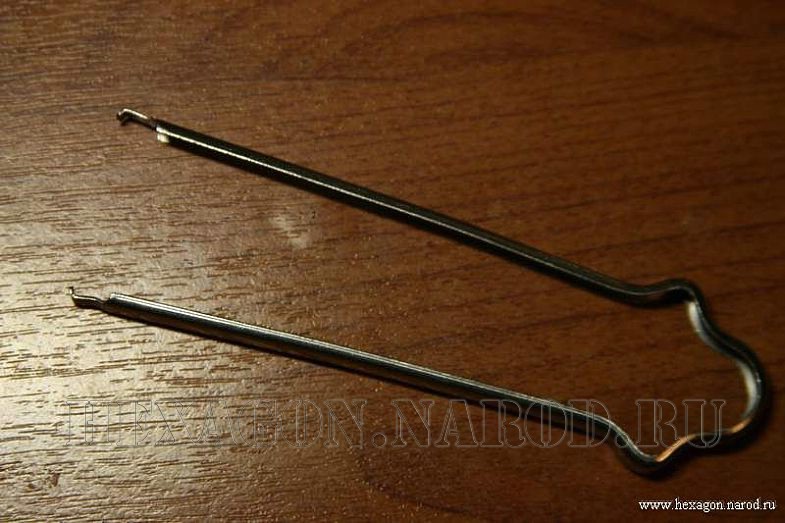
2. Акуратно просоввываем зацеп под пластиковую накладку в районе показанному красной стрелкой. И зацепив внутреннюю часть облицовки тащим на себя. Панель крепится на 4 зажимах.
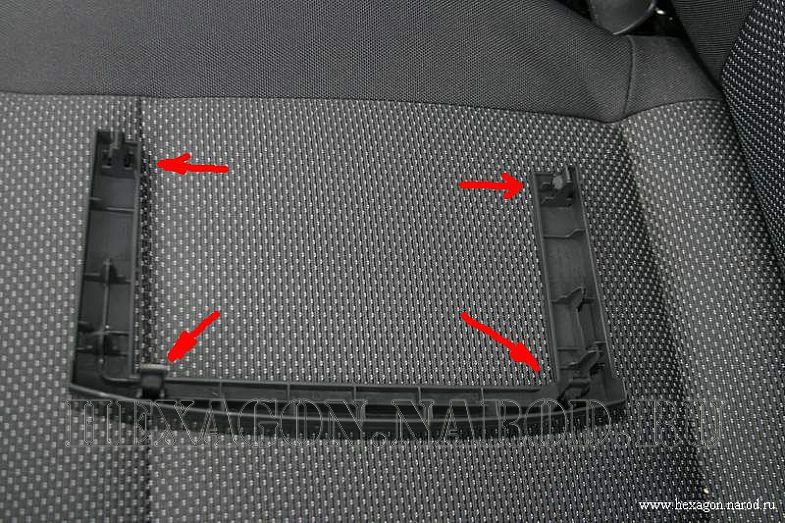
3. Откручиваем 4 винта крестовой отверткой.
4. Вынимаем магнитолу на себя.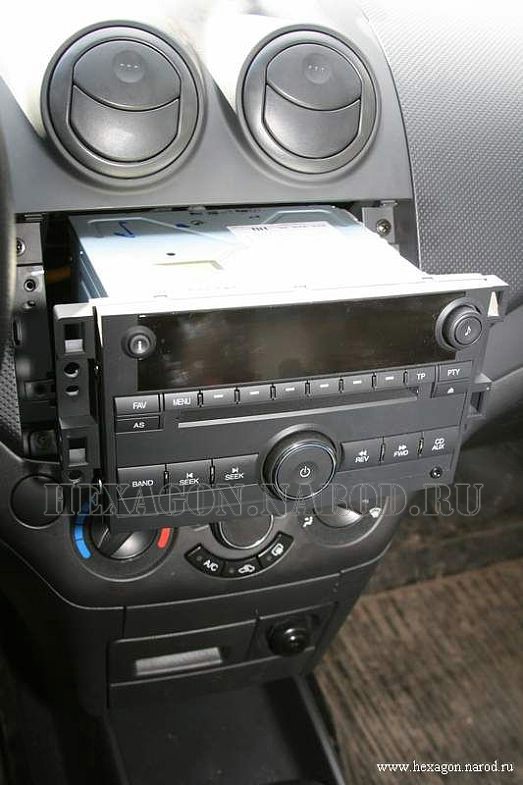
5. Для отключения разъемов тянем вверх синенькие стопорки и нажав на освободившийся лепесток вынимаем разьем из магнитолы. ( разъемы я впоследствии отрезал и продал вместе с штатной магнитолой ибо возвращяться назад не собираюсь. )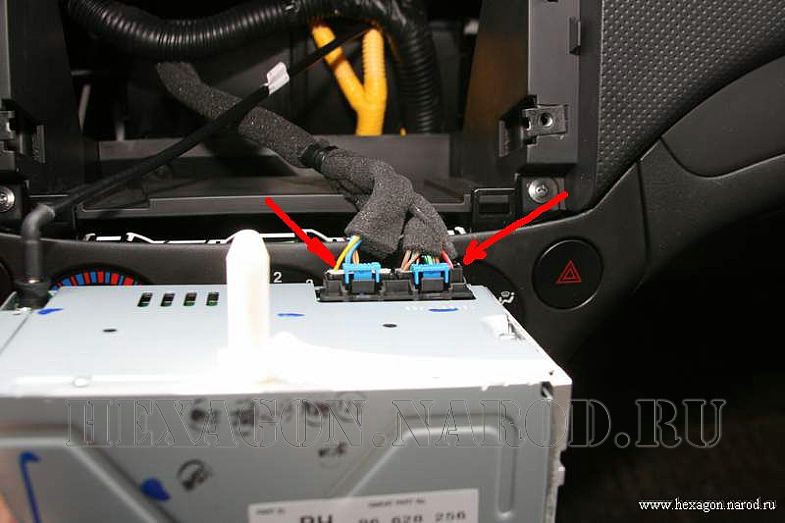
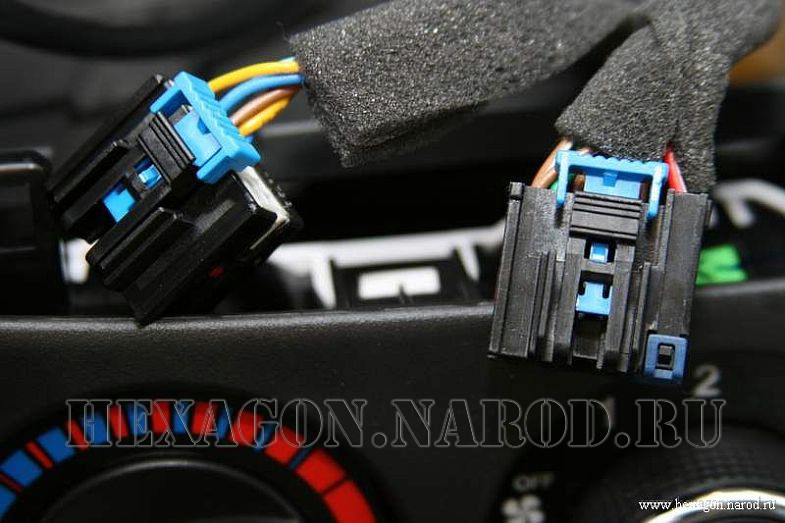
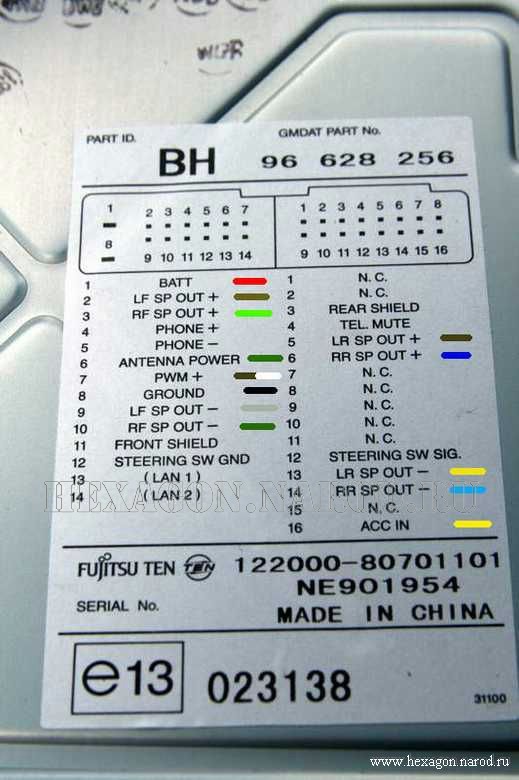
6. Антену просто тянем из гнезда. Довольно туго сидит. Все магнитола у нас в руках. Сверху видим наклейку с распайкой разьемов и информацией о производителе. Для дальнейшего вашего удобства я попытался показать цветовую гамму проводов, какой цвет у провода отвечающего за ту или иную функцию.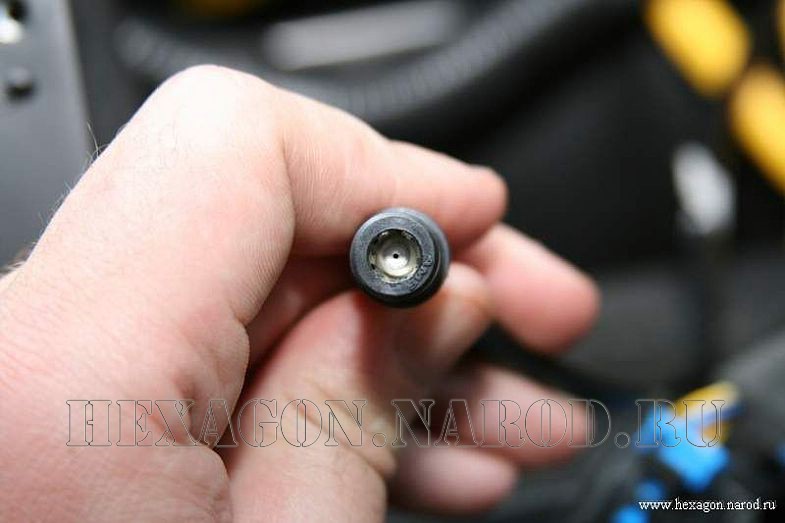
2.Теперь об установки новой магнитолы
Итак, вы решили заменить штатную магнитолу на ту которая вам больше нравится.
Перво наперво вам нужно заказать две детальки (можно у меня )
Салазки для новой магнитолы и рамочку вокруг магнитолы.
1. На рисунке номер 10 это именно те салазки которые нам нужны.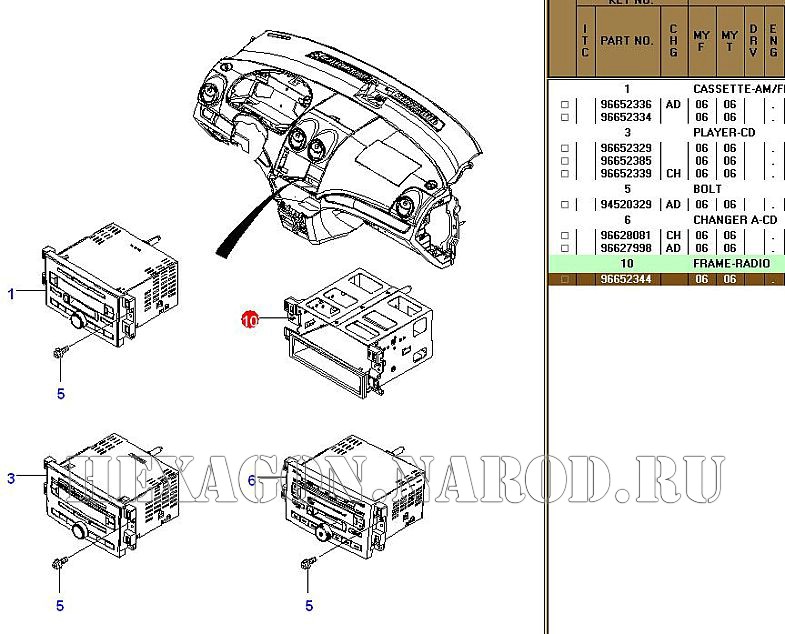
2. Выглядят они вот так.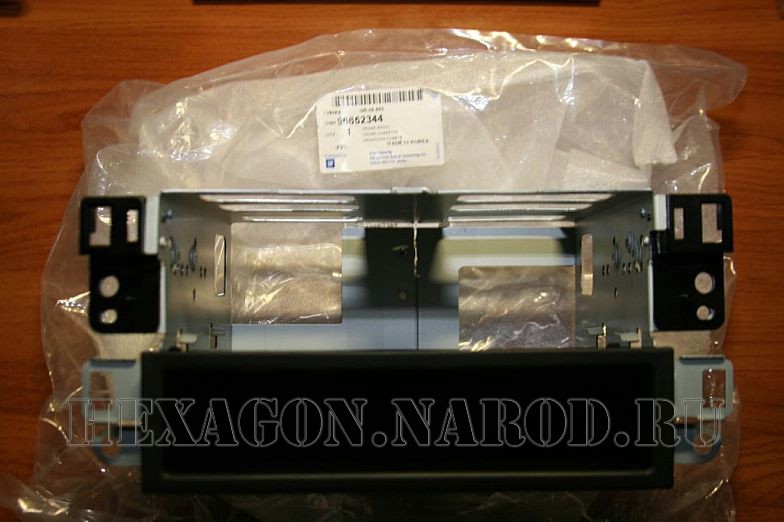
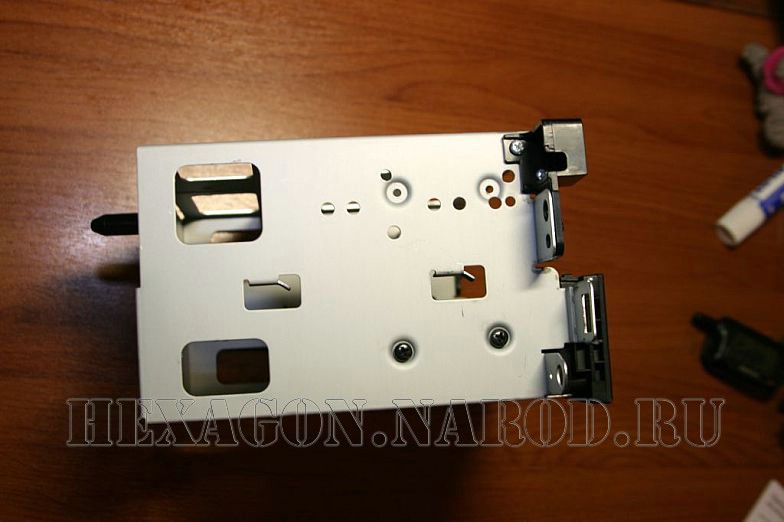
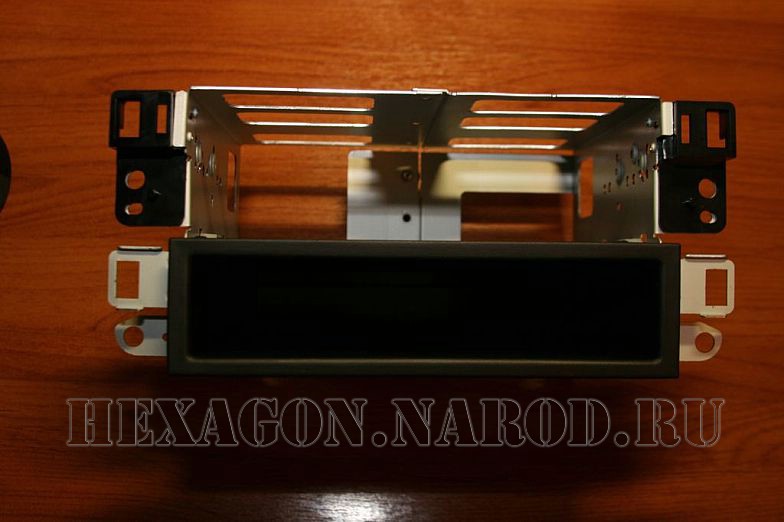
Кармашек нижний снимается и в салазки можно установить двухдиновую магнитолу. Вот вид со снятым кармашком.
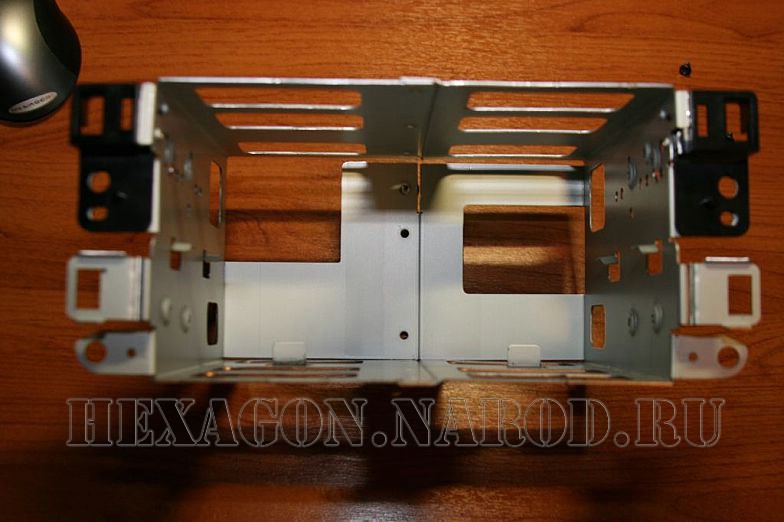
3. Итак Салазки у нас есть, Накладка тоже. Осталось разобраться с антенной. У нас она тоже не стандартная. Но зато это легко поправимо. Нам нужно всего лишь заменить детальнку номер 7.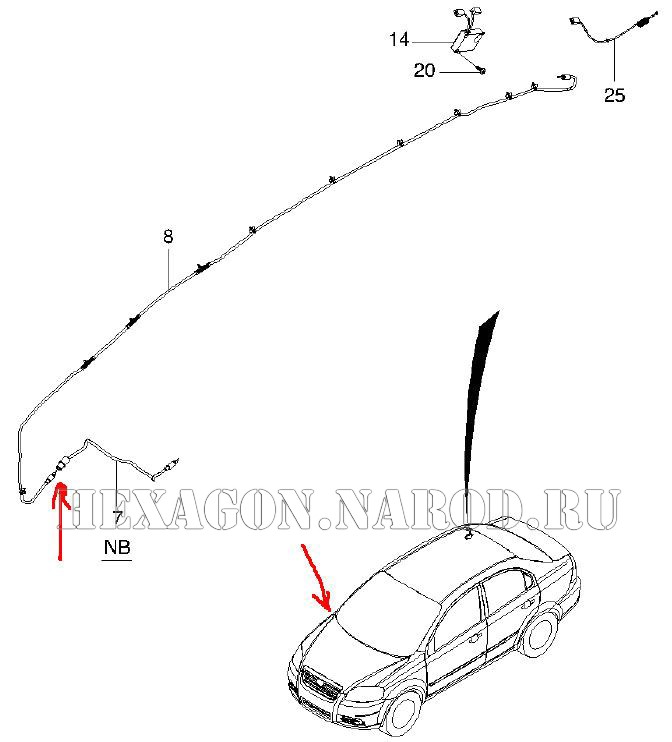
Для этого в любом магазине торгующим автозвуком покупаем АНТЕННЫЙ УДЛИННИТЕЛЬ я с дуру взял метровый, но на практике хватит и 0.5 метра.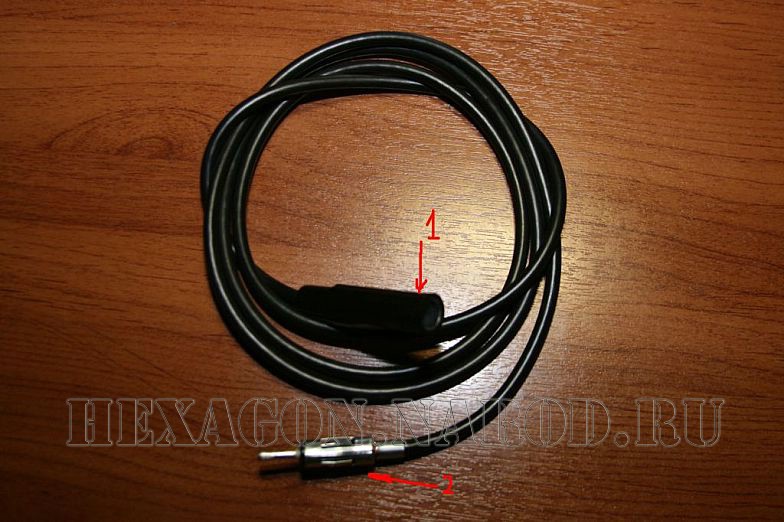
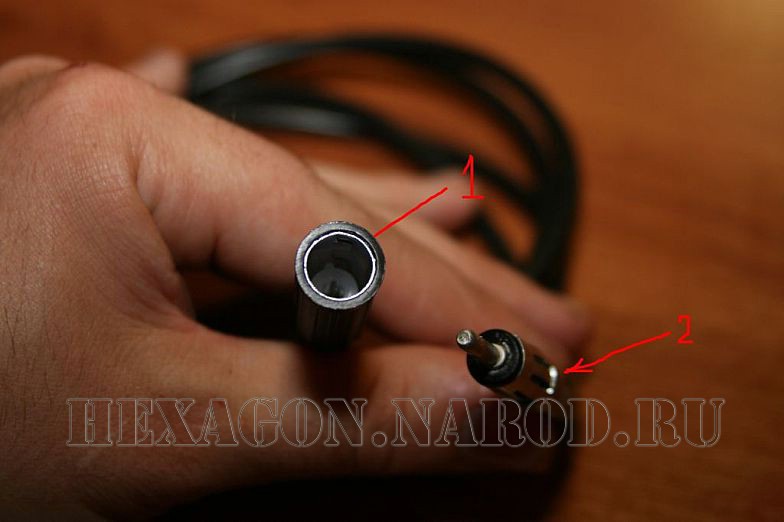
4. Теперь приступаем к установке. 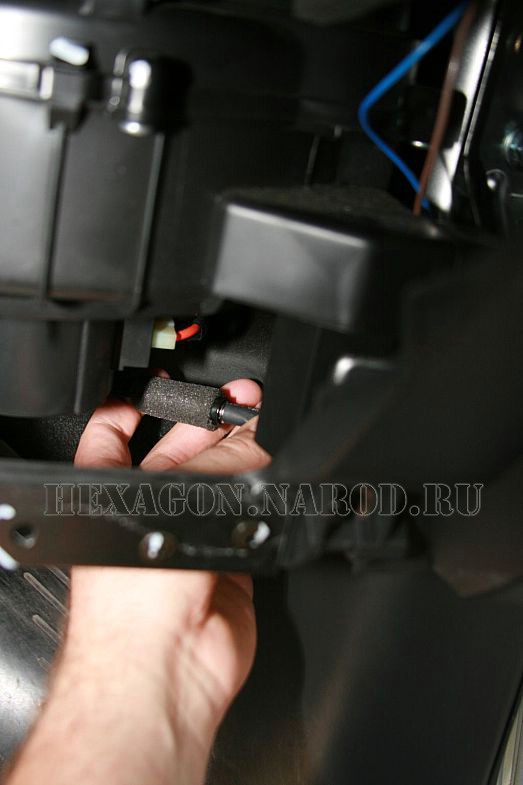
Разъем номер 2 нам не нужен. А вот в разем номер 1 мы втыкаем наш удлиннитель и протягиваем его до пространства где у нас находится магнитола.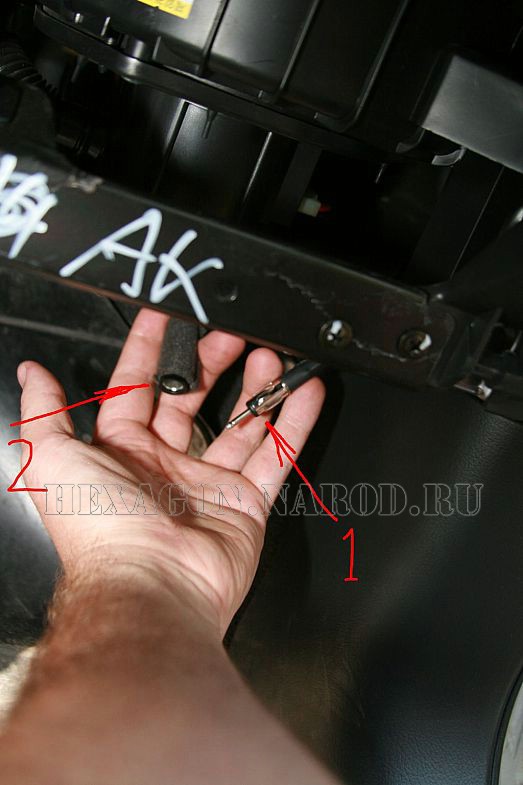
На фотографии ниже мы видим два разъема тот что слева это наш старый, а тот что справа — новый (тоесть наш удлиннитель.)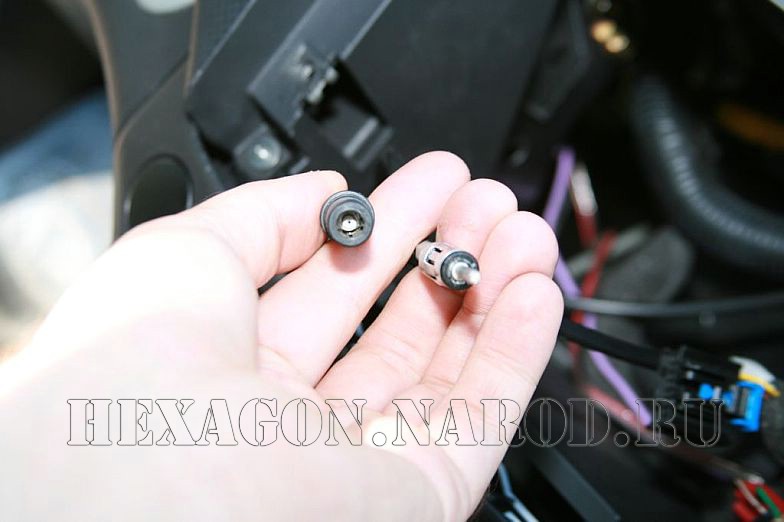

5. Теперь нужно врезаться в штатную проводку. 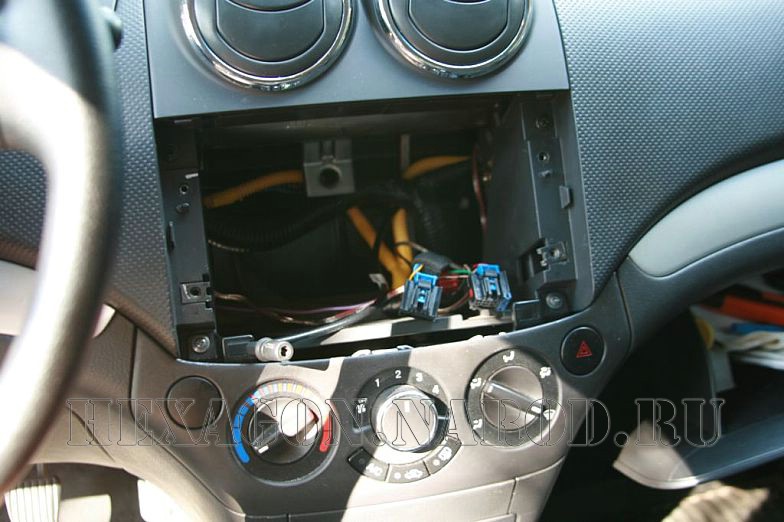
Для этого я купил разъем ИСО и взял от него только ту часть которая отвечает за питание для магнитолы.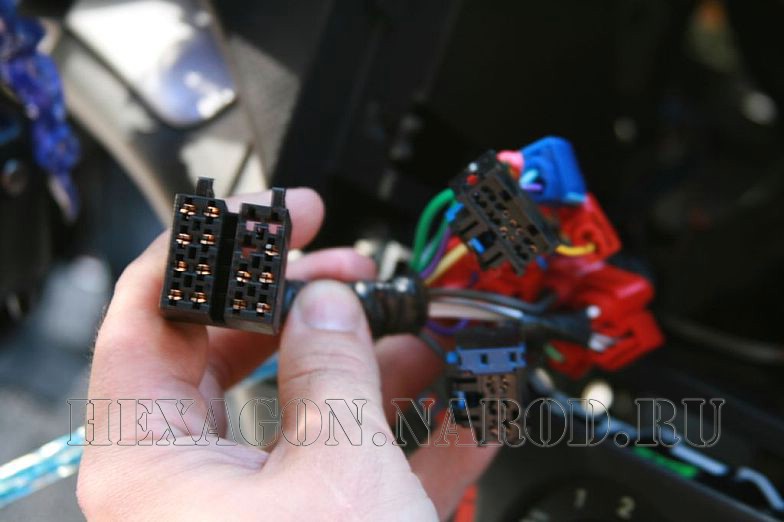
Затем после того как у нас врезан разъем ИСО и выведена антенна, мы подключаем все к магнитоле и устанавливаем все назад. У магнитолы было 6 линейных выходов типа тюльпан. На рынке были куплены межблочные провода. И подключены к линейным выходам магнитолы. И аккуратно протянуты так же как и антенный провод в багажник где у меня расположился усилитель.

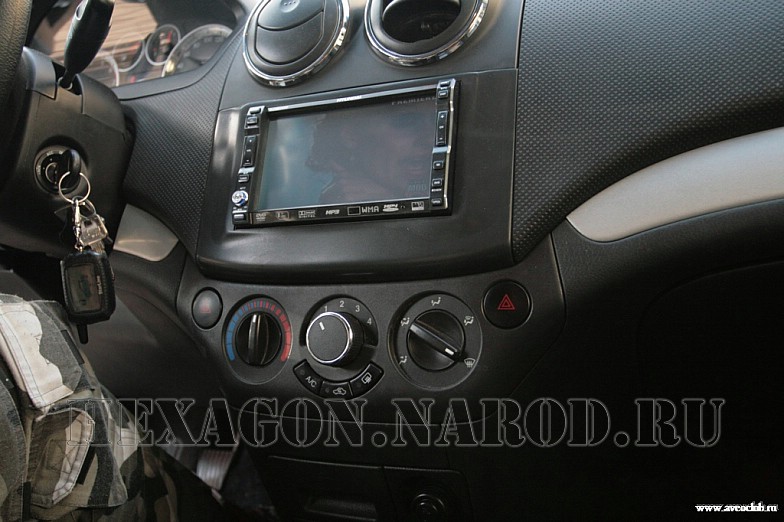
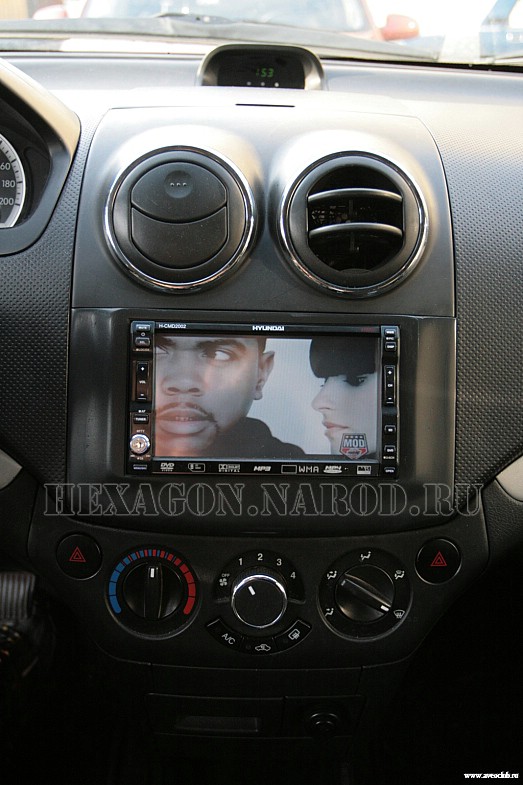
Самое сложное было сделать рамку для нее.
Сделал на основе штатной с использованием шпатлевки по пластику.
Сделал подиум, отшкурил, покрасил…
Для первого раза считаю что получилось нормально.
3. Поставил твитеры:
Снял стойки передние. Для этого нужно открыть дверь, стянуть резиновый уплотнитель с кузова в районе стойки. И потянуть верхнюю часть стойки ПАРРАЛЕЛЬНО ЛОБОВОМУ СТЕКЛУ
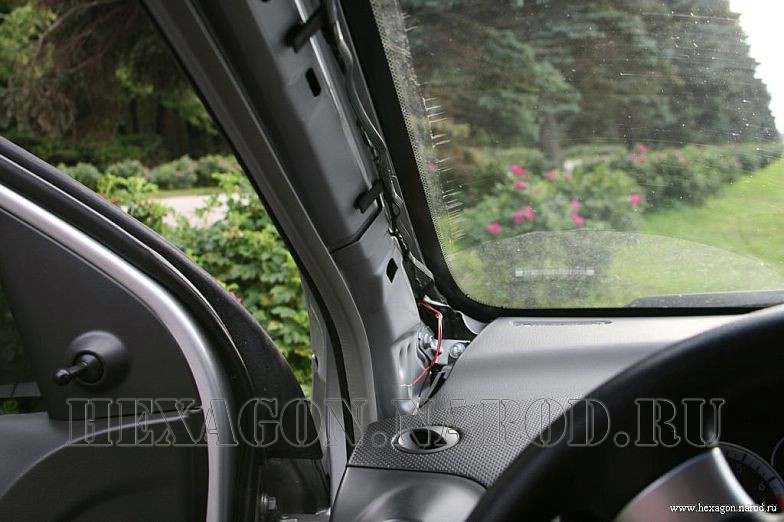
Прикрутил к ним корпуса твитеров.

Справа имеется штатный разъем для подключения твитера. Почему только справа я не понял.
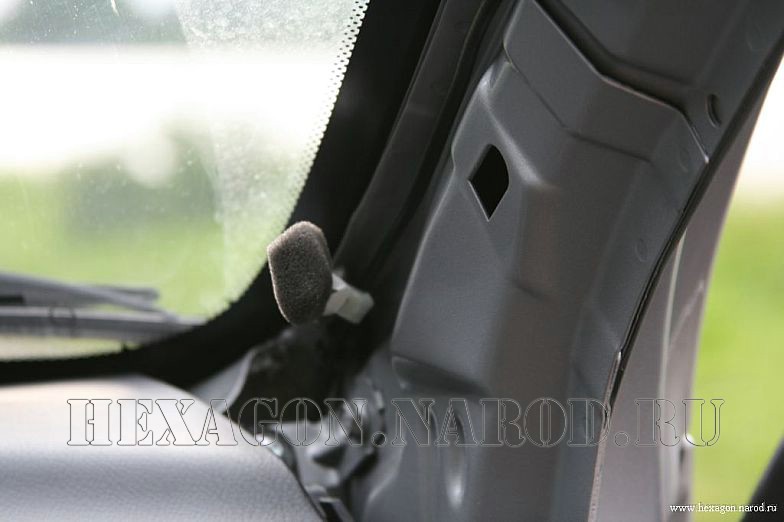
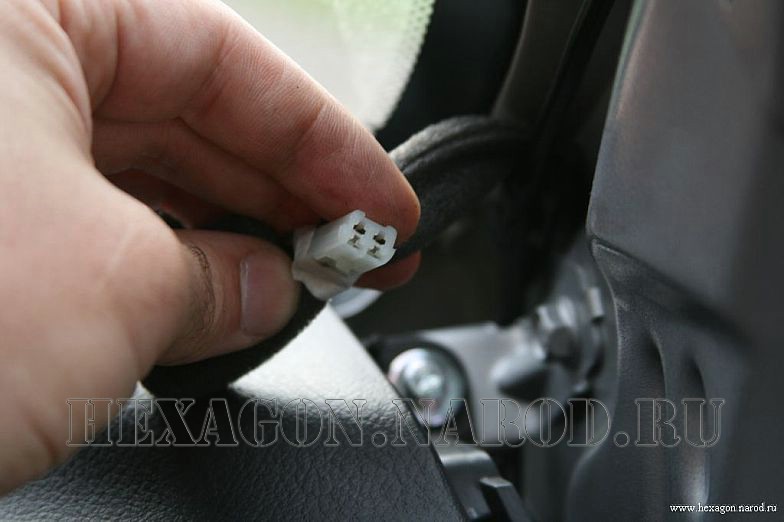
Провода от кросоверов прикрутил к проводам идущим от усилителя на передние колонки.
Внешний вид:
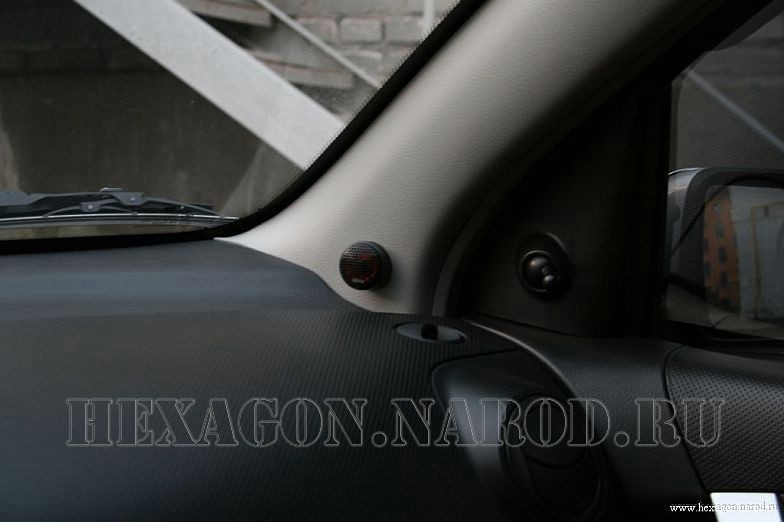
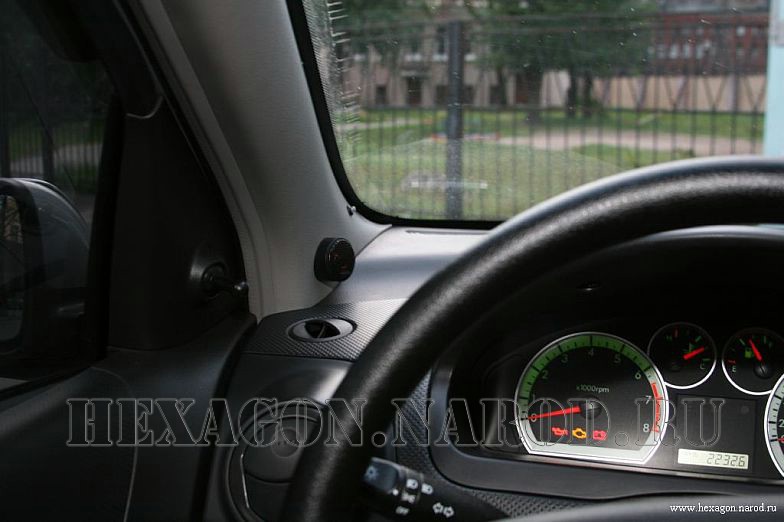
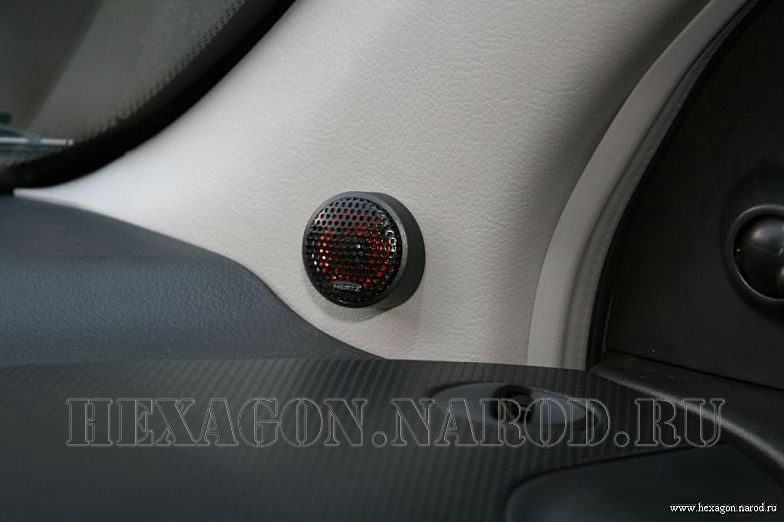
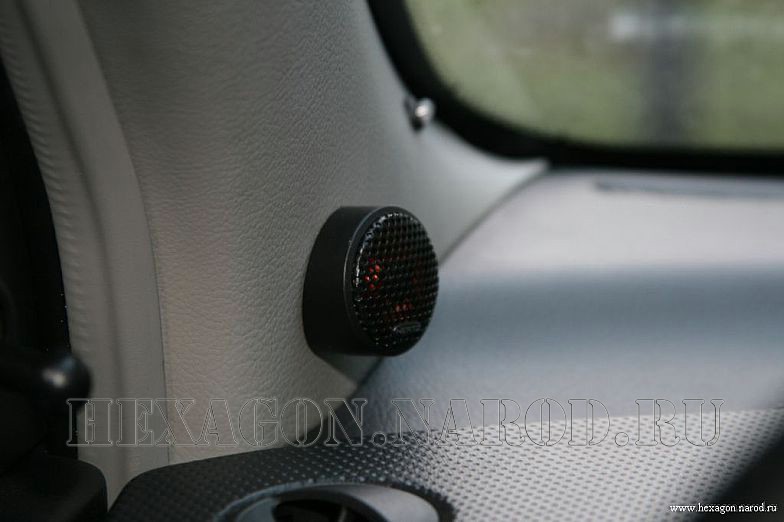
4. В передние двери установил 16″ динамики.
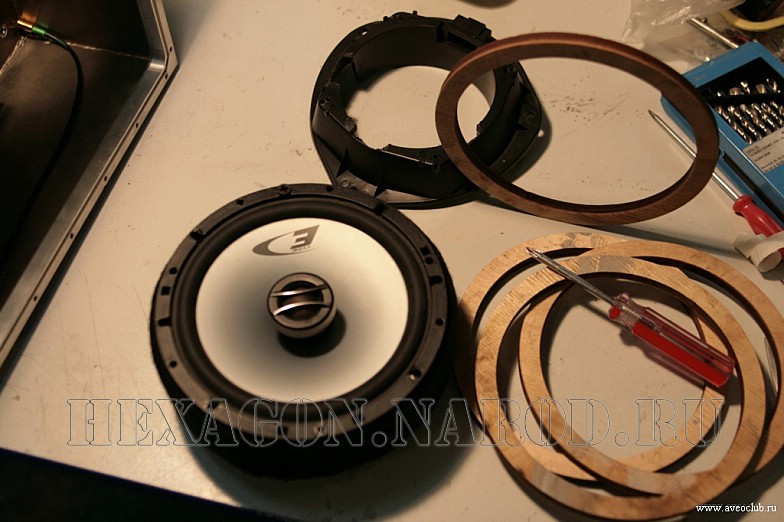
Сначала я заказал и мне вырезали 12 колечек из 7 мм МДФ (заказал с запасом) на фотке они справа.
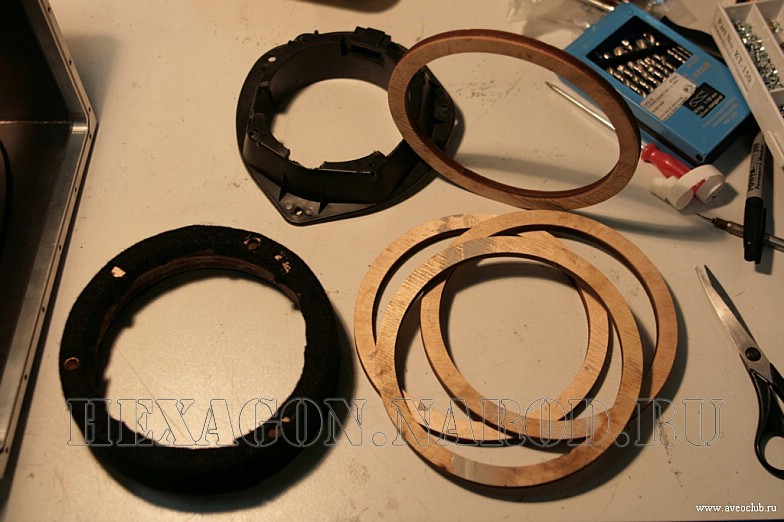
Потом я опытным путем подобрал количество колечек из которых я буду делать подиум. Так, чтобы стекло двери закрывалось нормально и до конца, а не упиралось в колонку. Их оказалось 4 штуки по 7 мм каждое.
Далее все просто, я их склеил, поделал соответствующие отверстия для крепежа подиума к двери. Обклеил карпетом и к месту соединения подиума с дверью приклеил виброгасящий материал (типа сплен, только тонкий)
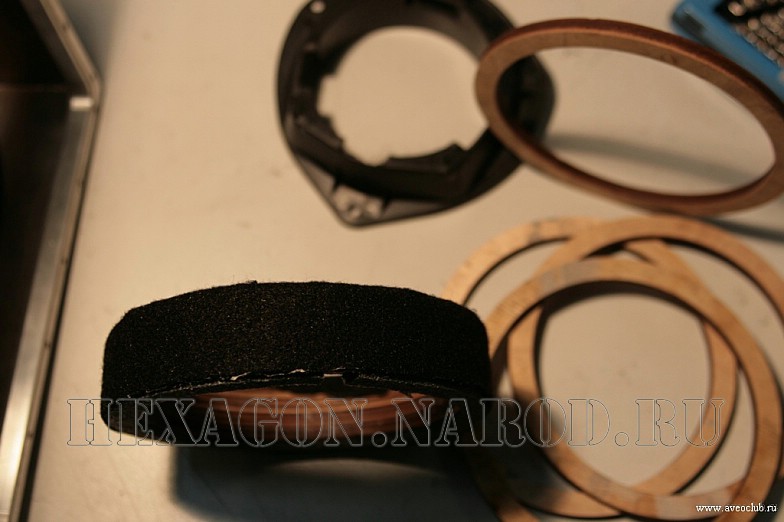
Прикинул как оно с динамиком:
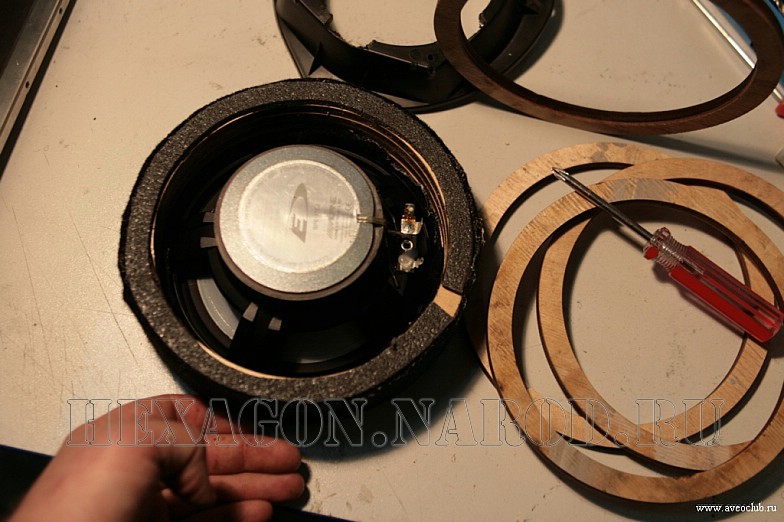
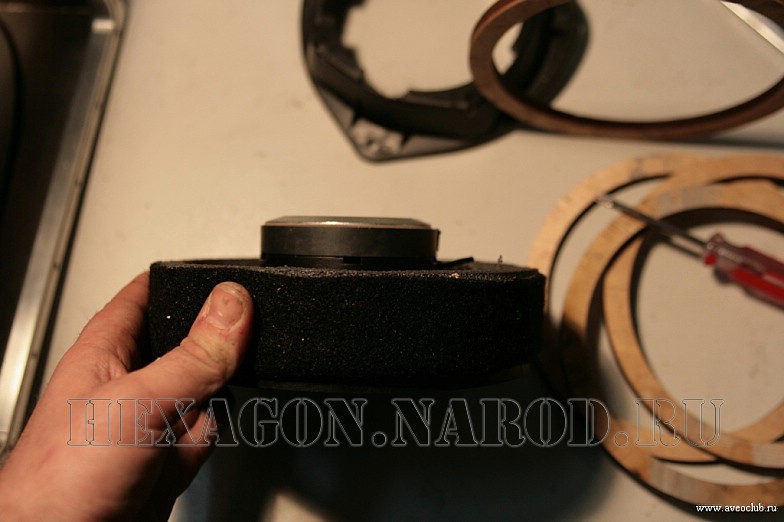
Немного переделал сам динамик. Отпоял проводок высокочастотника. Ибо твитеры у меня уже стоят в стойках. Послушал как стали играть — заметил ощутимую разницу — понравилось.
Ну и установил все это дело в дверь:
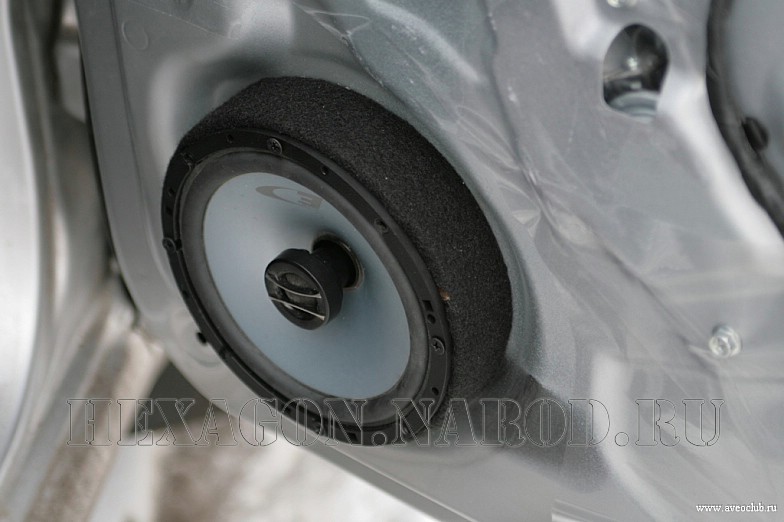
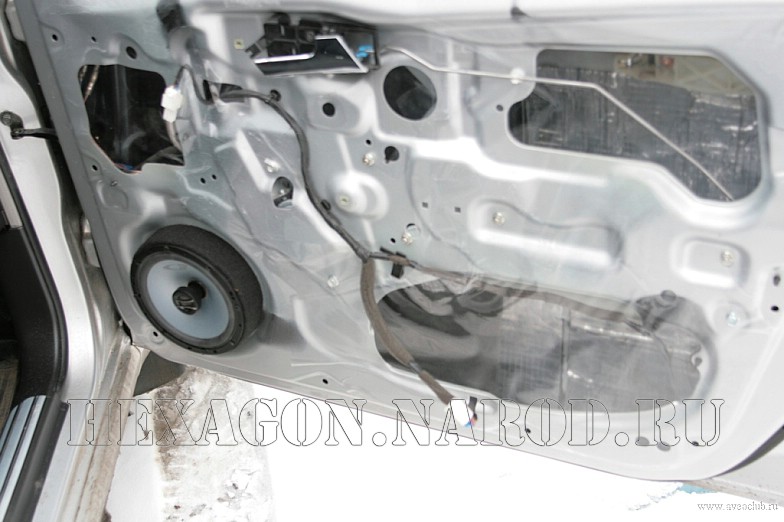
В итоге внешний вид двери с обшивкой не нарушен, стекло открывается до конца, звук ЧУМА.
До этого стояли другие подиумы, направленные под углом, но увы с ними стекло упиралось в динамик.
Разницы в звуке между направленным и прямым подиумом незаметил.
5. Установка усилителя
Усилитель у меня расположился в багажнике прямо под верхней полкой. Для этого я вырезал из 10 мм фанеры прямоугольную доску. Обклеил ее карпетом и прикрутил к задней полке.
!!!ВНИМАНИЕ!!! Со стороны багажника полку под усилок легко прикрутить к части багажника где у нас находиться лампочка освещения, НО в глубине полку нельзя прикрутить напрямую к металлу, так как там мешает система тяг которая отвечает за закрытие багажника. Поэтому чтобы прикрутить полку сзади, я вырезал из бруска 2 стойки по 10 см. и прикрутил их к полке, а потом уже врезался сверху в них саморезами. Я жалею что я не сфотографировал этот процесс.
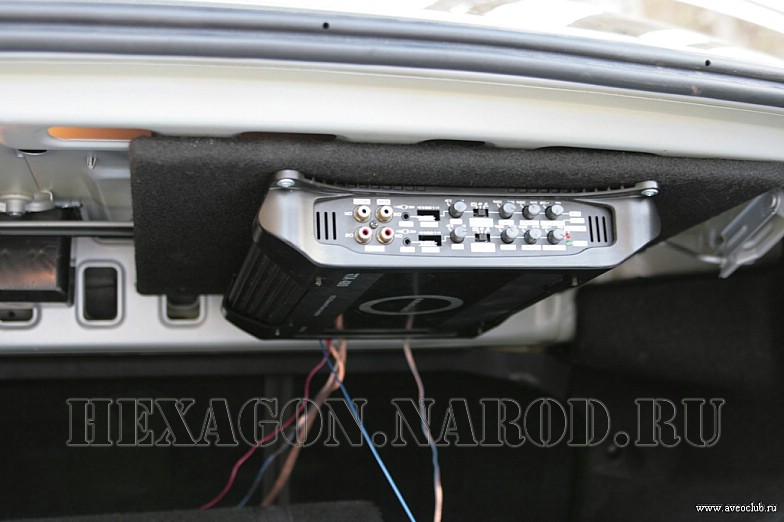
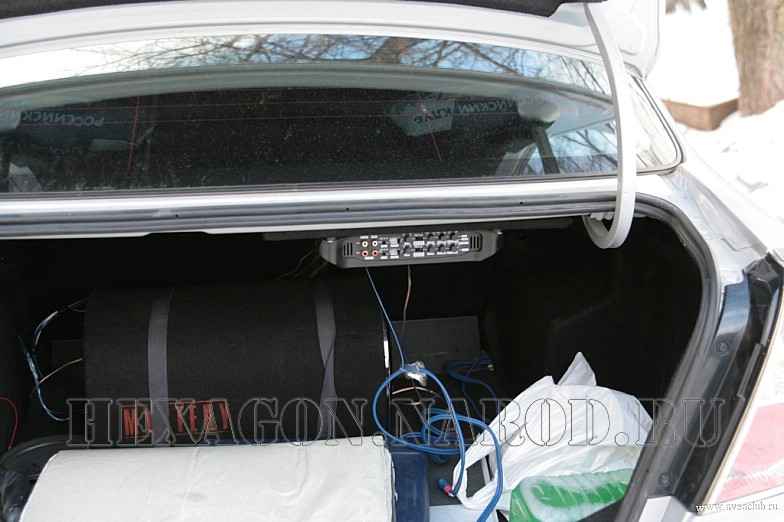
На этих фотках процесс еще не закончен и провода не убраны
6. Установка сабвуфера
1. Снимаем пластиковую накладку под рулем. Та на которой ручка открытия капота.
2. Накладка снимается легко просто потяните на себя, НО будте аккуратны там где находится ручка открывания капота с тросиком. Чтобы ее снять полностью нужно отсоеденить ее от тросика открывания капота. 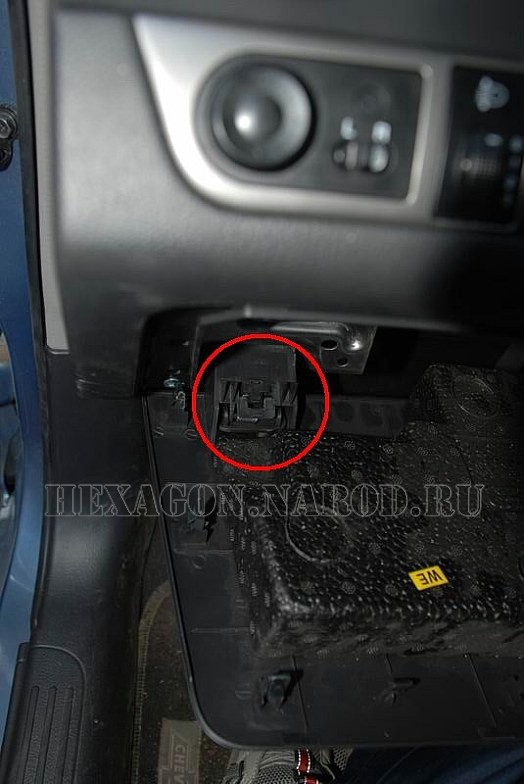
3. Для этого нужно отверткой надавить чуть выше Т-образной клипсы (верхняя стрелка), после чего освобожденная от фиксатора клипса (нижняя стрелка) легко выйдет в свой паз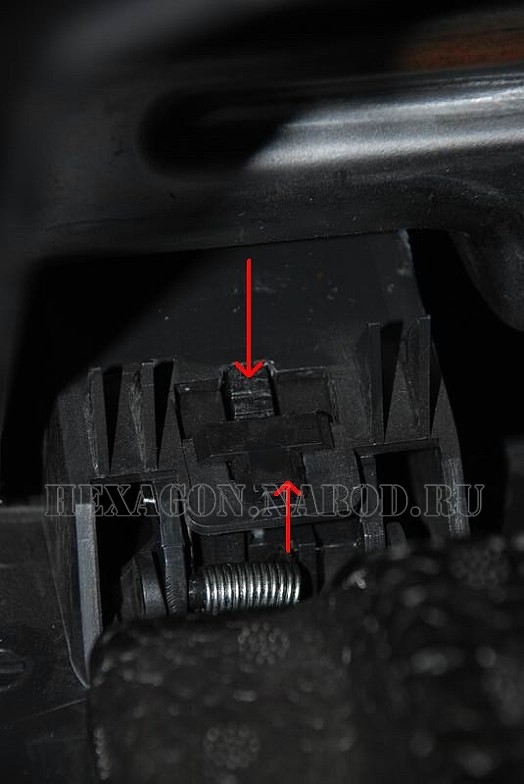
4. Перед нами откроется картина подрулевого пространства.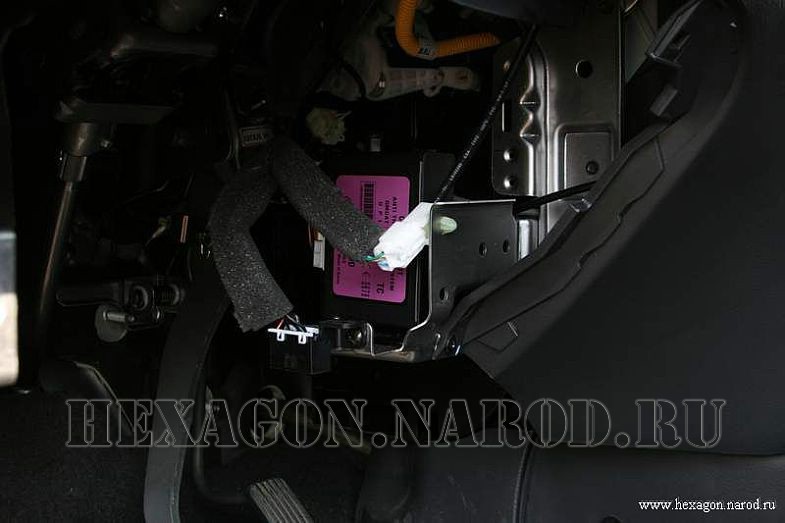
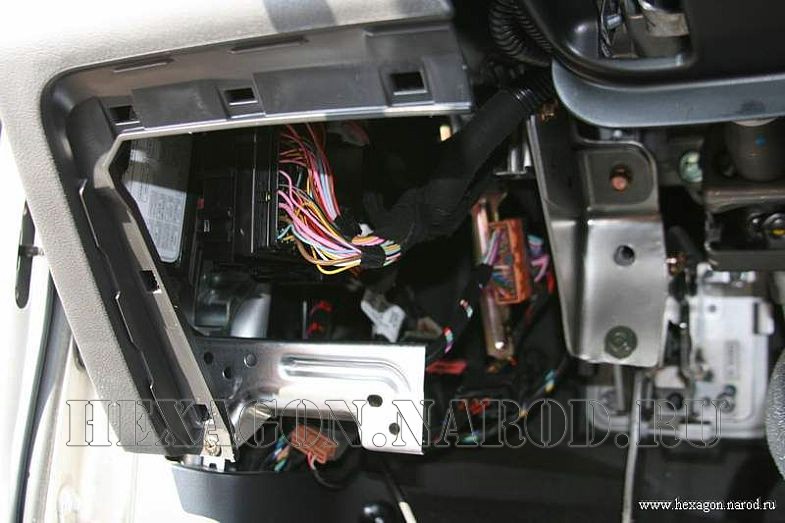
6. Сейчас будем снимать пластиковый порожек. Тянем его на себя. НО он прикреплен пластиковым винтом фото ниже.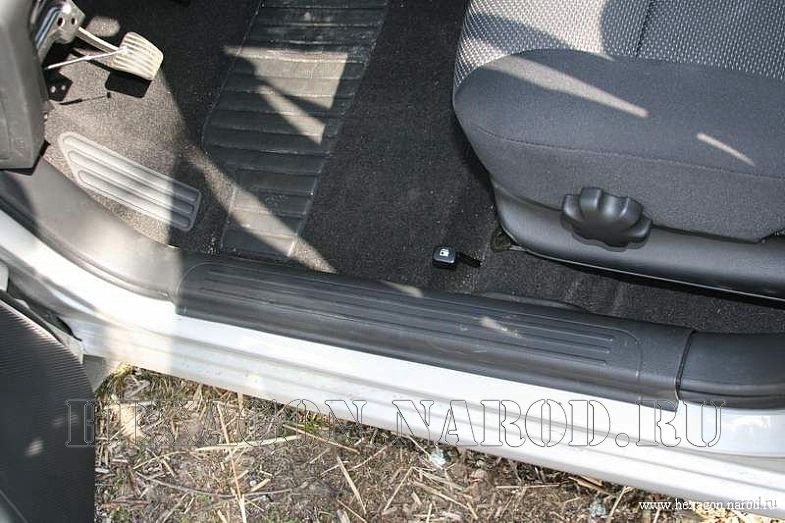
7. Вот и винт. Откручивается руками.
8. Вид со снятой накладкой. 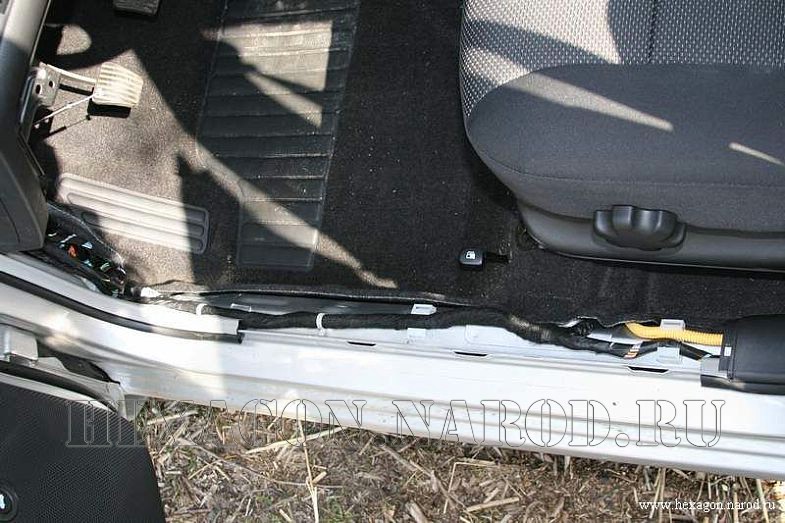
9. Затем Нужно снять задний пластиковый порожек. Для этого снимаем сидушку.
11. Сидушка крепится двумя металическими ушками в пластиковых пазах. Снимается Энергичным движением вверх.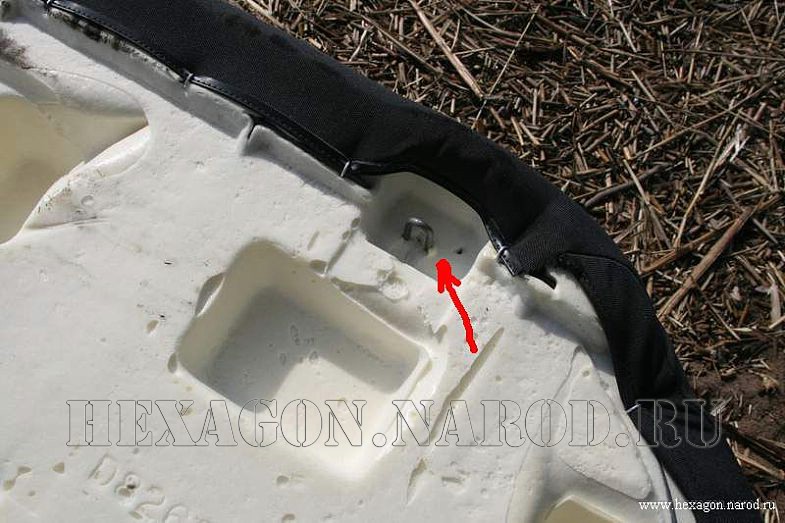
12. Вот эти пластиковые пазы.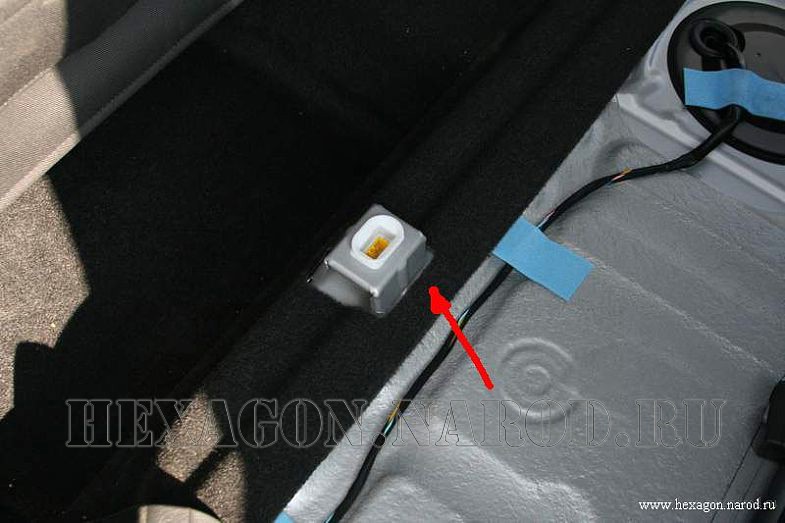
13. Вид салона без сидушки. Видим места где она крепится и бензонасос по центру.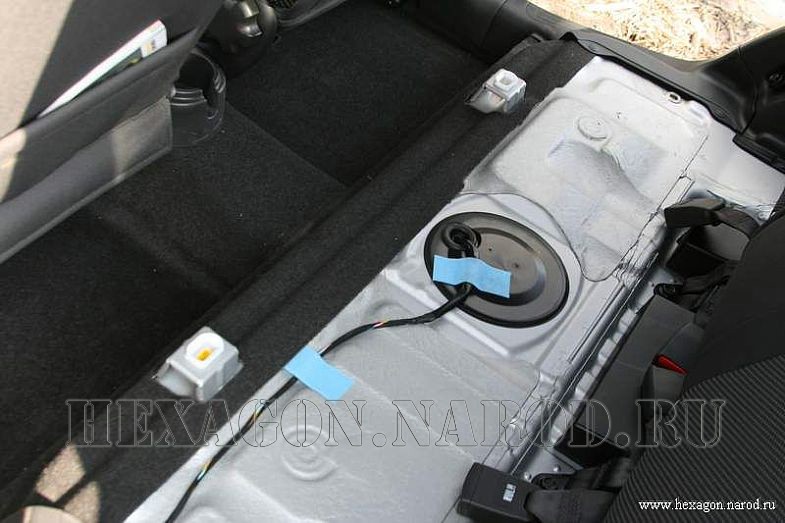
14. Порожек закреплен двумя клопами и как обычно защелками. Винимаем клопы и тянем порожек на себя.
15. Затем мы снимаем «Топорик» именно так он называется в отечественном автопроме. 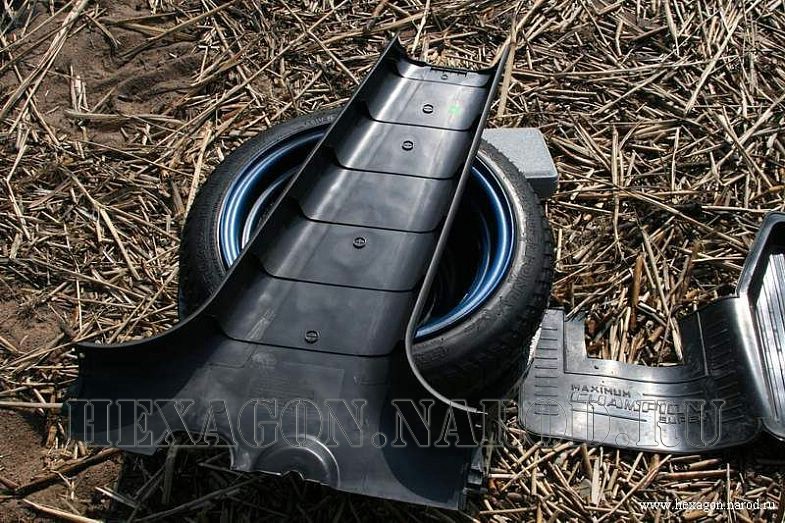
16. Он тоже защелкнут, снимается просто. Изнутри давим слегка на его верхнюю часть. И акуратно тянем его бока на себя чтобы освободить защелки из пазов. Помоему они только сверху.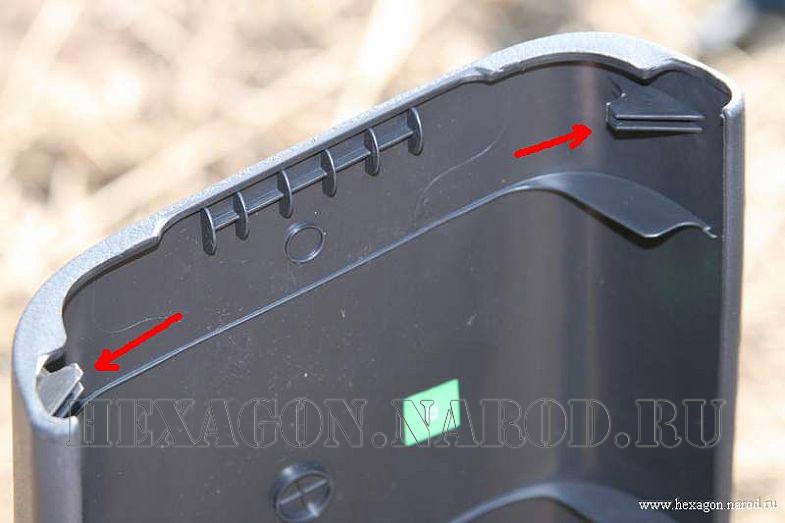
17. Видим те самые преднатежители ремня.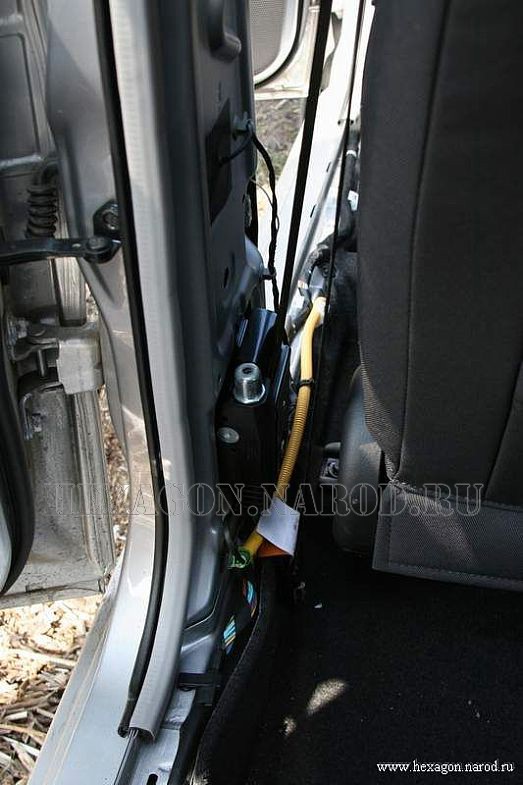
18. Снимаем пластиковую накладку багажника. Просто дергая вниз.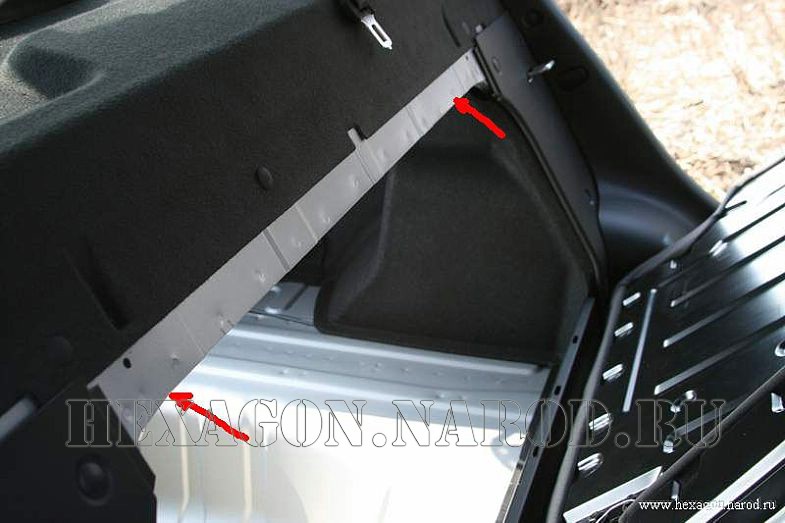
19. Она закреплена на… мм… э… короче острыми хреньками. Вот такими.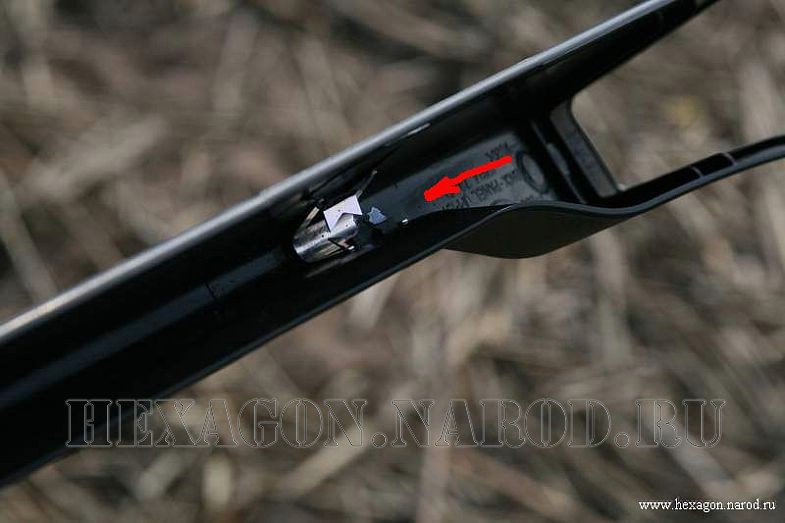
20. Кстати ее нужно снимать для установки задней акустики. Чтобы снять заднюю полку. Снимаем ее и 3 клопа, и откручиваем 2 винта которые для детского сидения. И тянем полку на себя. Там получаем доступ до динмиков. (Но это так к слову пришлось.)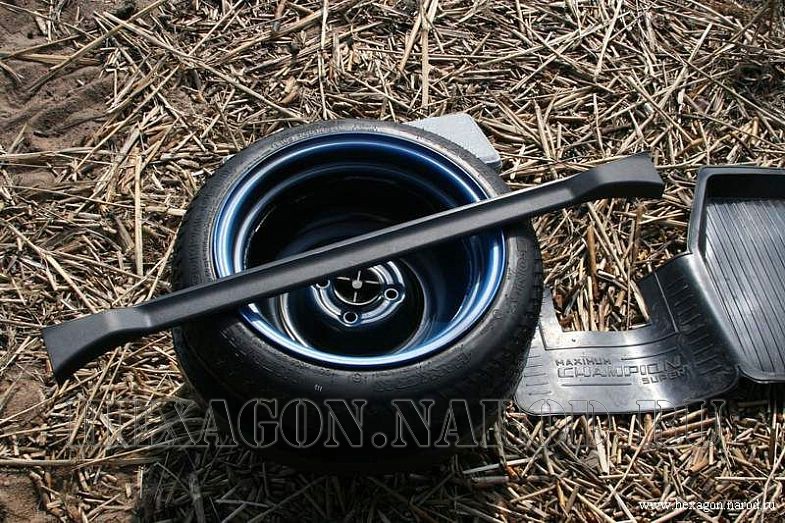
21. Снимаем обивку багажника. Как оказалась она закреплена не на 5 клопов, как я подумал, а всего на два. На фотке видно. Один изнутри багажника. Другой со стороны салона на следующей фотке. 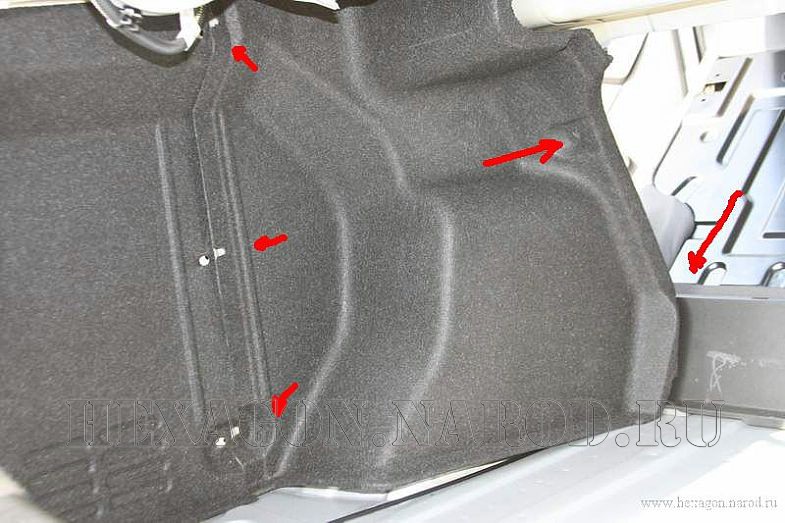
22. Клоп который держит обивку багажника. 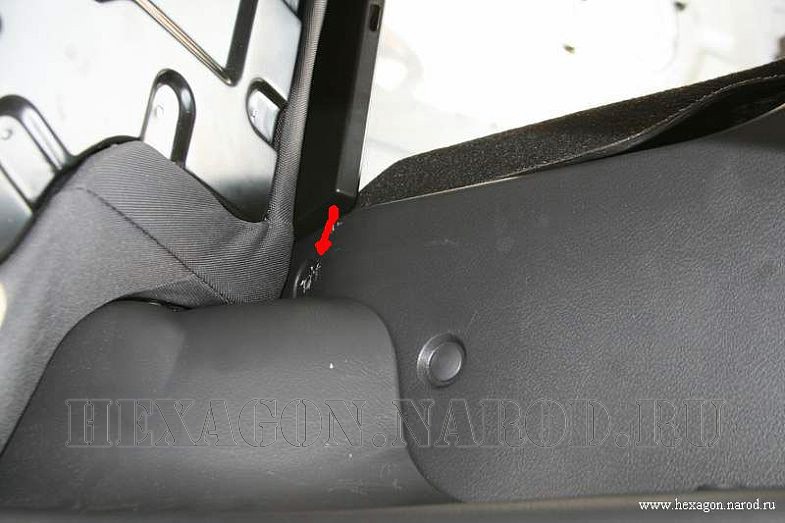
23. Дальше банально протягиваем провода. В моем случае это были провод питания СИНИЙ и провод управления сабом ФИОЛЕТОВЫЙ, да еще есть провод управления громкостью БАСА он ЧЕРНЫЙ (Его на фотке нет).
Управление сабом я вывел на место где должно быть управление электро зеркалами.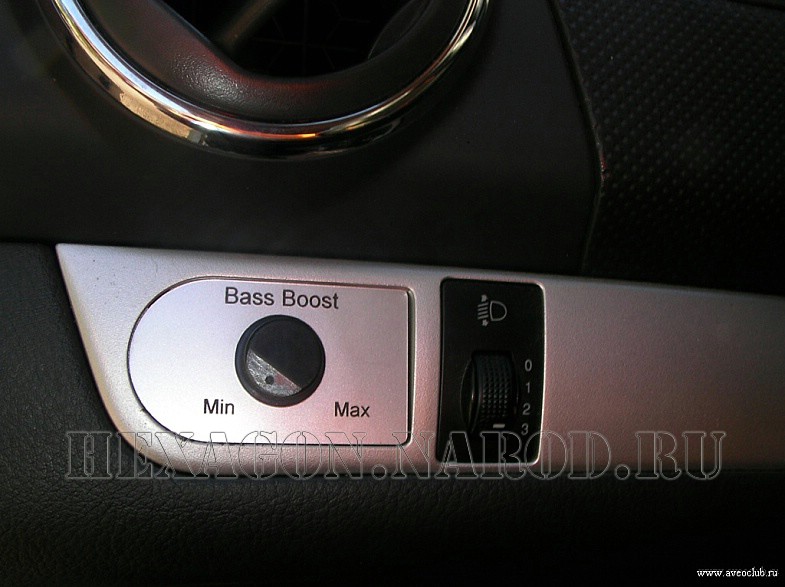
Ну вот собственно и все. Хотя нет наверное в дольнейшим я дополню этот МЕГАОТЧЕТ информацией как поменять (или снять) задние динамики.
Как поставить подогреватель двигателя на шевроле авео
АВЕОВОД-постоялец 
Группа: Пользователи Сообщений: 1835 Регистрация: 11.5.2007 Пользователь №: 3294 Спасибо сказали: 49 раз
Автомобиль: Aveo NEW Sedan вишневый 1,2 Plus Откуда: Москва Регион: Москва
Как это толку ноль. Я ж не говорил, что автозапуск ты должен запускать по кнопочке, когда машина уже холодная.
У нормального автозапуска есть и таймер, и датчик температуры. Можно настроить так, что при такой-то температуре движок запустить, прогреть до такой-то температуры и остановить. Есть также просто периодический запуск через n-ное количество минут, на определенное время.
Отсюда и споры что лучше, результат то один — машина не остынет, а подходы разные.

Группа: Пользователи Сообщений: 193 Регистрация: 10.7.2008 Пользователь №: 16810 Спасибо сказали: 8 раз
Автомобиль: AVEO 1,4 седан Т250 красный металлик Откуда: Омутинское Регион: Тюменская область
Группа: Пользователи Сообщений: 39 Регистрация: 8.10.2008 Пользователь №: 23033 Спасибо сказали: 1 раз
Автомобиль: Авео 1,4 (101 л.с.) седан 2008 Откуда: Серов Регион: Свердловская область
Группа: Пользователи Сообщений: 193 Регистрация: 10.7.2008 Пользователь №: 16810 Спасибо сказали: 8 раз
Автомобиль: AVEO 1,4 седан Т250 красный металлик Откуда: Омутинское Регион: Тюменская область
Сливную пробку на блоке я тоже не нашел (наверно ее нет), сливал через пробку радиатора (она снизу, сторца радиатора со стороны пассажира). Поэтому я и решил что надо будет врезаться в патрубки, а вот в какие не допетрю.
Настройка мобильного телефона «hands-free»
Вы можете выбрать следующие варианты:
• Paired list (перечень подключенных устройств)
• Pair phone (подключить телефон)
• Delete phone (удалить телефон)
• Bluetooth® connection (подключение Bluetooth®)
• Delete phone book (удаление телефонной книги)
Процедура подключения устройства:
Если Вы хотите установить соединение с системой «Bluetooth®» в первый раз, необходимо осуществить процедуру согласования в соответствии с указанным ниже порядком:
1. Поверните выключатель зажигания в положение Асе.
2. Включите аудиосистему и Ваш мобильный телефон.
В автомобиле:
1. Кратковременно нажмите на кнопку .
2. Нажмите на кнопку ENTER.
3. Вращайте регулятор /VOL до выбора пункта PAIR PHONE, затем нажмите на кнопку ENTER.
4. На дисплее появится надпись READY ТО PAIR (готов к подключению), а затем надпись «PASSCODE=1234» (код = 1234).
На мобильном телефоне:
1. Включите функцию подключения через Bluetooth®.
2. Включите режим поиска оборудования, поддерживающего функцию Bluetooth. Для более подробной информации обратитесь к инструкции по эксплуатации вашего мобильного телефона. Если в режиме поиска устройство обнаружено, это будет отображено на дисплее Вашего мобильного телефона.
https://www.youtube.com/watch?v=LYrjI8Gelts
3. Выберите устройство под названием MY CAR (мой автомобиль).
4. Введите код 1234, показанный на дисплее аудиосистемы, при помощи клавиатуры Вашего мобильного телефона, а затем нажмите клавишу подтверждения на Вашем мобильном телефоне.
• После завершения подключения аудиосистема автоматически зарегистрирует мобильный телефон, и на дисплее аудиосистемы появятся надписи «PAIRING ОК» (успешное подключение) и -CONNECT ОК» (успешное установление связи). Если система не может зарегистрировать телефон (появляется сообщение «PAIRING FAIL» -неудачное подключение), то вновь выполните описанную процедуру или обратитесь к руководству по эксплуатации Вашего мобильного телефона.
Действие | Сообщения на дисплее |
Кратковременно нажмите на кнопку | |
PHONE SETUP (настройки телефона) | |
Нажмите ни кнопку ENTER | |
Поверните ручку «/VOL» | PAIR PHONE (подключение телефона) |
Нажмите на кнопку ENTER | READY ТО PAIR PASSCODE=1234 (готов к подключению, код — 1234) |
Настройка вашего мобильного телефона: Выберите устройство «MYCAR», затем введите код 1234 | |
При успешном вводе | PAIRING ОК (успешное подключение) |
CONNECT ОК (успешная связь) | |
Mobile 1 *1 | |
PAIR PHONE (подключение телефона) | |
Последовательно нажимайте на кнопку для выхода в основное меню. |
* 1 Название мобильного устройства связи
• Вы можете зарегистрировать до 5 различных мобильных телефонов, поддерживающих функцию Bluetooth®. Однако одновременно Вы можете пользоваться только одним телефоном. Если Вы уже зарегистрировали 5 различных мобильных телефонов с функцией Bluetooth®, то новый мобильный телефон может только заменить один из ранее зарегистрированных. Для удаления ранее зарегистрированного телефона используйте функцию DEL PHONE (удаление телефона).
Перечень подключенных телефонов
Перечень подключенных телефонов показывает, какие телефоны Bluetooth® были подключены или зарегистрированы системой. Если в этом перечне содержатся несколько мобильных телефонов, то Вы можете выбрать желаемый телефон для подключения через систему Bluetooth®. В приведенном ниже примере будет подключен телефон «Mobile 2».
Удаление ранее подключенного телефона
Эта функция устраняет связь между системой Bluetooth® и зарегистрированным мобильным телефоном. В приведенном ниже примере будет отключен мобильный телефон «Mobile 2», а телефон «Mobile 1» остается подключенным к системе.
Действие | Сообщения на дисплее |
Кратковременно нажмите на кнопку | |
PHONE SETUP (настройки телефона) | |
Нажмите на кнопку ENTER | |
Поверните ручку /VOL | |
DEL PHONE (удаление телефона) | |
Нажмите на кнопку ENTER | |
Mobile 1 | |
Поверните ручку /VOL | Mobile 2 |
Нажмите на кнопку ENTER | DELETE? <YES> (удаление? <ДА>) |
Нажмите на кнопку ENTER * | DELETED (удаление) |
DEL PHONE (телефон удален) | |
Последовательно нажимайте на кнопку для выхода в основное меню. |
Для соединения «Моbile 2» на дисплее появится надпись «DISCONNECTED» (отключено), затем «Моbile 2» и «DELETED»(удалено).
Активация функции Bluetooth®
Включение или отключение функции Bluetooth®: Для включения телефонной связи «hands-free» необходимо активировать функцию Bluetooth(за исключением режима подключения, в котором она активируется автоматически).
Действие | Сообщения на дисплее |
Нажмите на кнопку | |
PHONE SETUP (настройки телефона) | |
Нажмите на кнопку ENTER | |
Поверните ручку /VOL | BLUETOOTH |
Нажмите на кнопку ENTER | BLUETOOTH <OFF> (функция Bluetooth отключена) |
Поверните ручку /VOL | BLUETOOTH <ON> (функция Bluetooth включена) |
Нажмите на кнопку ENTER | BLUETOOTH |
CONNECT OK | |
Название мобильного телефона | |
Основное меню |
Delete phone book list (удаление телефонной книги)
Чтобы удалить всю информацию из телефонной книги, выполните следующее:
Действие | Сообщения на дисплее |
Кратковременно нажмите на кнопку | |
PHONE SETUP (настройки телефона) | |
Нажмите на кнопку ENTER | |
Поверните ручку /VOL | DEL P. BOOK (удаление телефонной книги) |
Нажмите на кнопку ENTER | DEL ALL? (удалить все записи?) <NO> (Нет) |
Поверните ручку /VOL | DEL ALL? (удалить все записи?) <YES> (Да) |
DELETING (удаление) | |
Нажмите на кнопку ENTER | DELETED (удалено) |
DEL P.BOOK (удаление телефонной книги) | |
Последовательно нажимайте на кнопку для выхода в основное меню. |
Страница 134
4-20 УПРАВЛЕНИЕ МИКРОКЛИМАТОМ И АУДИОСИСТЕМА
Поиск вверх/вниз по диапазону
Нажмите кнопку [| |SEEK]
автоматического поиска следующей или
Избранное
Содержит 6 избранных страниц и может
хранить до 48 радиостанций в диапазонах
AM и FM.
Запоминание радиостанции происходит
в следующем порядке.
Шаг 1. Поиск станции или ручная настройка
на желаемую станцию.
Шаг 2. Выберите избранную страницу
нажатием кнопки «FAV».
Шаг 3. Нажмите и удерживайте
https://www.youtube.com/watch?v=-36oNxUznMo
функциональную кнопку с номером, под
которым вы сохранили данную станцию,
в течение более 1 секунды.
Выполняя описанную процедуру, можно
внести в память 48 избранных
Вызов из памяти избранной
радиостанции
Для прослушивания внесенной в память
избранной радиостанции нужно:
Шаг 1. Выбрать избранную страницу
нажатием кнопки «FAV».
Шаг 2. Нажать кнопку функции под
номером, под которым хранится требуемая
сохранения
Автоматическое сохранение
Нажмите кнопку [| |SEEK] ([>|ПОИСК]) в течение
некоторого времени, радиоприемник
запускает автосохранение, при этом можно
автоматически сохранить 12 радиостанций.
РАБОТА В РЕЖИМЕ
AF (автоподстройка) вкл./откл.
Функция AF постоянно настраивает
приемник на станцию с самым четким
сигналом.
Нажмите кнопку «» в режиме радио.
Появится меню радио.
И нажмите функциональную кнопку под
«RDS», после чего появится меню RDS.
Нажмите функциональную кнопку под
«AF».
Функция AF включается или выключается
при каждом нажатии этой функциональной
Региональная станция вкл./откл.
Функция региональной станции
переключает приемник на местную
станцию.
Нажмите кнопку «» в режиме радио.
Появится меню радио.
И нажмите функциональную кнопку под
«RDS», появится меню RDS.
Нажмите функциональную кнопку под
«REG».
Функция региональной станции включается
или выключается при каждом нажатии этой
Прием сообщений о дорожной
обстановке
Нажмите [TP], чтобы прослушать
информацию о дорожном движении,
приемник включает информирование
о дорожном движении.
Нажмите [TP], чтобы отключить
Источник
67.3 НАСТРОЙКА МОБИЛЬНОГО ТЕЛЕФОНА «HANDS-FREE»
Настройка мобильного телефона «hands-free»
Вы можете выбрать следующие варианты:
• Paired list (перечень подключенных устройств)
• Pair phone (подключить телефон)
• Delete phone (удалить телефон)
• Bluetooth® connection (подключение Bluetooth®)
• Delete phone book (удаление телефонной книги)
Процедура подключения устройства:
Если Вы хотите установить соединение с системой «Bluetooth®» в первый раз, необходимо осуществить процедуру согласования в соответствии с указанным ниже порядком:
1. Поверните выключатель зажигания в положение Асе.
2. Включите аудиосистему и Ваш мобильный телефон.
В автомобиле:
1. Кратковременно нажмите на кнопку .
2. Нажмите на кнопку ENTER.
3. Вращайте регулятор /VOL до выбора пункта PAIR PHONE, затем нажмите на кнопку ENTER.
4. На дисплее появится надпись READY ТО PAIR (готов к подключению), а затем надпись «PASSCODE=1234» (код = 1234).
На мобильном телефоне:
1. Включите функцию подключения через Bluetooth®.
2. Включите режим поиска оборудования, поддерживающего функцию Bluetooth. Для более подробной информации обратитесь к инструкции по эксплуатации вашего мобильного телефона. Если в режиме поиска устройство обнаружено, это будет отображено на дисплее Вашего мобильного телефона.
3. Выберите устройство под названием MY CAR (мой автомобиль).
4. Введите код 1234, показанный на дисплее аудиосистемы, при помощи клавиатуры Вашего мобильного телефона, а затем нажмите клавишу подтверждения на Вашем мобильном телефоне.
• После завершения подключения аудиосистема автоматически зарегистрирует мобильный телефон, и на дисплее аудиосистемы появятся надписи «PAIRING ОК» (успешное подключение) и -CONNECT ОК» (успешное установление связи). Если система не может зарегистрировать телефон (появляется сообщение «PAIRING FAIL» -неудачное подключение), то вновь выполните описанную процедуру или обратитесь к руководству по эксплуатации Вашего мобильного телефона.
Действие | Сообщения на дисплее |
Кратковременно нажмите на кнопку | |
PHONE SETUP (настройки телефона) | |
Нажмите ни кнопку ENTER | |
Поверните ручку «/VOL» | PAIR PHONE (подключение телефона) |
Нажмите на кнопку ENTER | READY ТО PAIR PASSCODE=1234 (готов к подключению, код — 1234) |
Настройка вашего мобильного телефона: Выберите устройство «MYCAR», затем введите код 1234 | |
При успешном вводе | PAIRING ОК (успешное подключение) |
CONNECT ОК (успешная связь) | |
Mobile 1 *1 | |
PAIR PHONE (подключение телефона) | |
Последовательно нажимайте на кнопку для выхода в основное меню. |
* 1 Название мобильного устройства связи
• Вы можете зарегистрировать до 5 различных мобильных телефонов, поддерживающих функцию Bluetooth®. Однако одновременно Вы можете пользоваться только одним телефоном. Если Вы уже зарегистрировали 5 различных мобильных телефонов с функцией Bluetooth®, то новый мобильный телефон может только заменить один из ранее зарегистрированных. Для удаления ранее зарегистрированного телефона используйте функцию DEL PHONE (удаление телефона).
Перечень подключенных телефонов
Перечень подключенных телефонов показывает, какие телефоны Bluetooth® были подключены или зарегистрированы системой. Если в этом перечне содержатся несколько мобильных телефонов, то Вы можете выбрать желаемый телефон для подключения через систему Bluetooth®. В приведенном ниже примере будет подключен телефон «Mobile 2».
Удаление ранее подключенного телефона
Эта функция устраняет связь между системой Bluetooth® и зарегистрированным мобильным телефоном. В приведенном ниже примере будет отключен мобильный телефон «Mobile 2», а телефон «Mobile 1» остается подключенным к системе.
Действие | Сообщения на дисплее |
Кратковременно нажмите на кнопку | |
PHONE SETUP (настройки телефона) | |
Нажмите на кнопку ENTER | |
Поверните ручку /VOL | |
DEL PHONE (удаление телефона) | |
Нажмите на кнопку ENTER | |
Mobile 1 | |
Поверните ручку /VOL | Mobile 2 |
Нажмите на кнопку ENTER | DELETE? <YES> (удаление? <ДА>) |
Нажмите на кнопку ENTER * | DELETED (удаление) |
DEL PHONE (телефон удален) | |
Последовательно нажимайте на кнопку для выхода в основное меню. |
Для соединения «Моbile 2» на дисплее появится надпись «DISCONNECTED» (отключено), затем «Моbile 2» и «DELETED»(удалено).
Активация функции Bluetooth®
Включение или отключение функции Bluetooth®: Для включения телефонной связи «hands-free» необходимо активировать функцию Bluetooth(за исключением режима подключения, в котором она активируется автоматически).
Действие | Сообщения на дисплее |
Нажмите на кнопку | |
PHONE SETUP (настройки телефона) | |
Нажмите на кнопку ENTER | |
Поверните ручку /VOL | BLUETOOTH |
Нажмите на кнопку ENTER | BLUETOOTH <OFF> (функция Bluetooth отключена) |
Поверните ручку /VOL | BLUETOOTH <ON> (функция Bluetooth включена) |
Нажмите на кнопку ENTER | BLUETOOTH |
CONNECT OK | |
Название мобильного телефона | |
Основное меню |
Delete phone book list (удаление телефонной книги)
Чтобы удалить всю информацию из телефонной книги, выполните следующее:
Действие | Сообщения на дисплее |
Кратковременно нажмите на кнопку | |
PHONE SETUP (настройки телефона) | |
Нажмите на кнопку ENTER | |
Поверните ручку /VOL | DEL P. BOOK (удаление телефонной книги) |
Нажмите на кнопку ENTER | DEL ALL? (удалить все записи?) <NO> (Нет) |
Поверните ручку /VOL | DEL ALL? (удалить все записи?) <YES> (Да) |
DELETING (удаление) | |
Нажмите на кнопку ENTER | DELETED (удалено) |
DEL P.BOOK (удаление телефонной книги) | |
Последовательно нажимайте на кнопку для выхода в основное меню. |